

Installazione
Passo 1 – Start
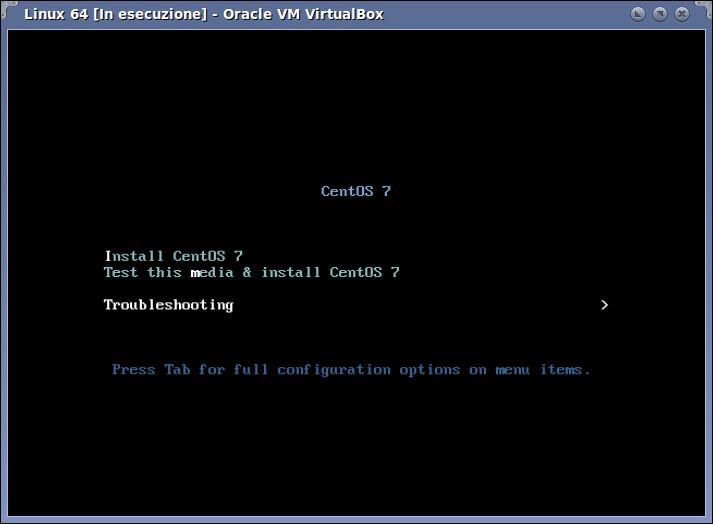
- Selezionare il tipo di installazione.
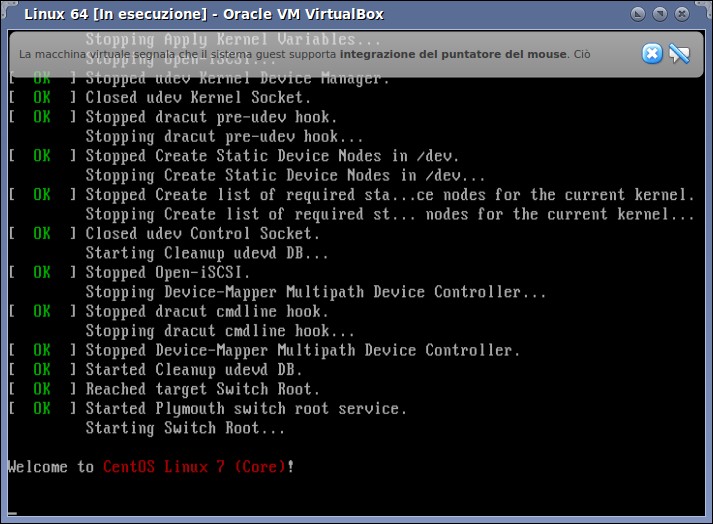
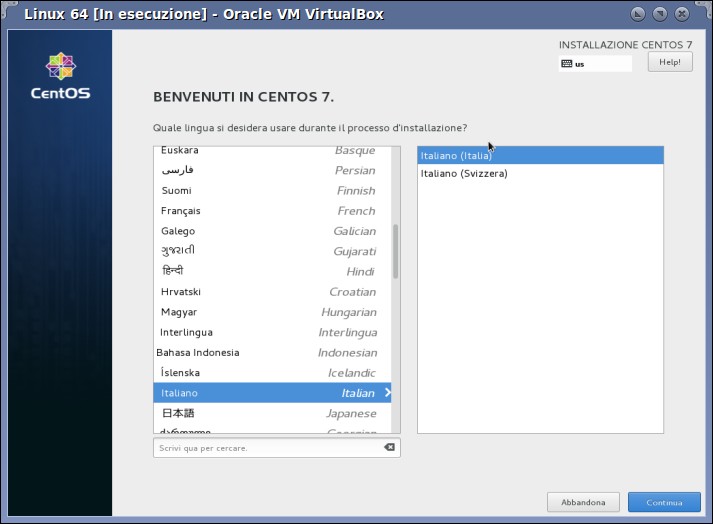
- Dopo aver effettuato una serie di controlli, la procedura di installazione presenterà la schermata per la selezione della lingua.
Passo 2 – Selezione della partizione
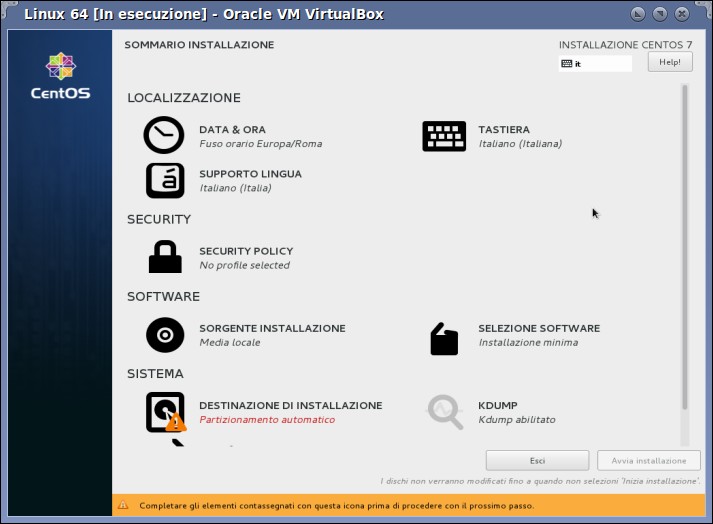
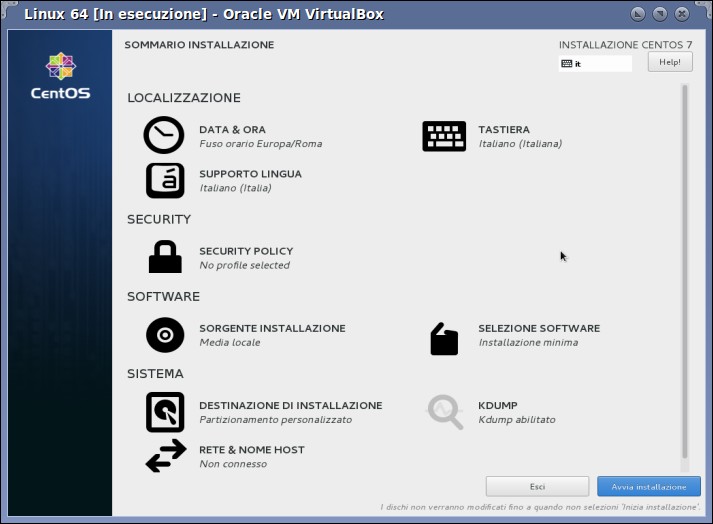
- Nella schermata successiva selezionare la DESTINAZIONE DELL’INSTALLAZIONE per decidere il tipo di partizionamento.
- Si consiglia di preparare precedentemente le partizioni dell’hard disk.
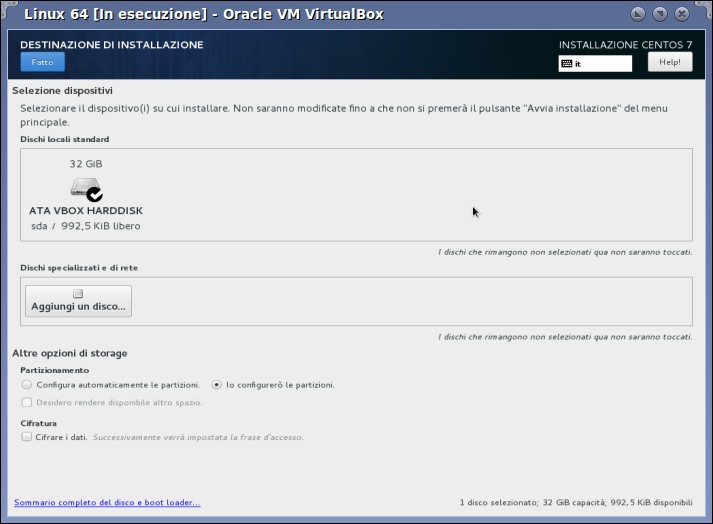
- Nel caso di volessero gestire personalmente le partizioni selezionare Io configurerò le partizioni e cliccare su Fatto.
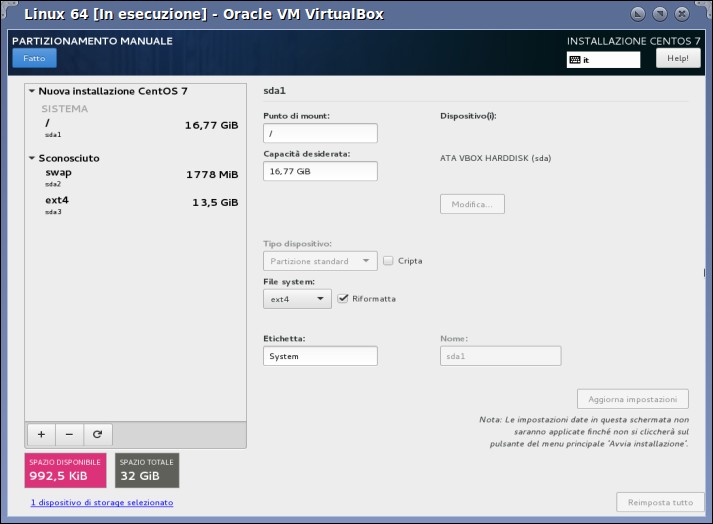
- Nell’esempio è stato utilizzato un HD con 3 partizioni, una per il sistema (sda1), una per la swap (sda2) e una per i dati (sda3). Si seleziona la prima, si assegna il punto di mount “/”, si spunta l’opzione Riformatta e si clicca su Aggiorna impostazioni.
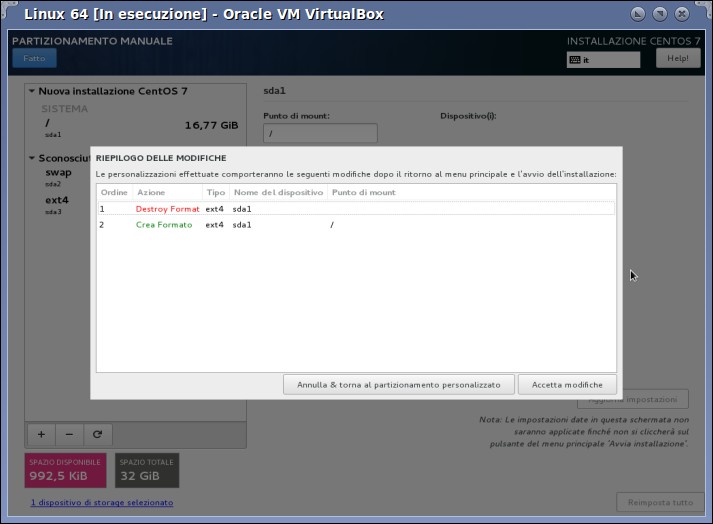
- Cliccare su Fatto e accettare le modifiche.
Passo 3 – Selezione della rete e del software
- Per selezionare la rete cliccare su RETE & NOME HOST. Si aprirà una finestra dove è possibile selezionare la connessione via cavo e/o la rete wireless inserendo la password.
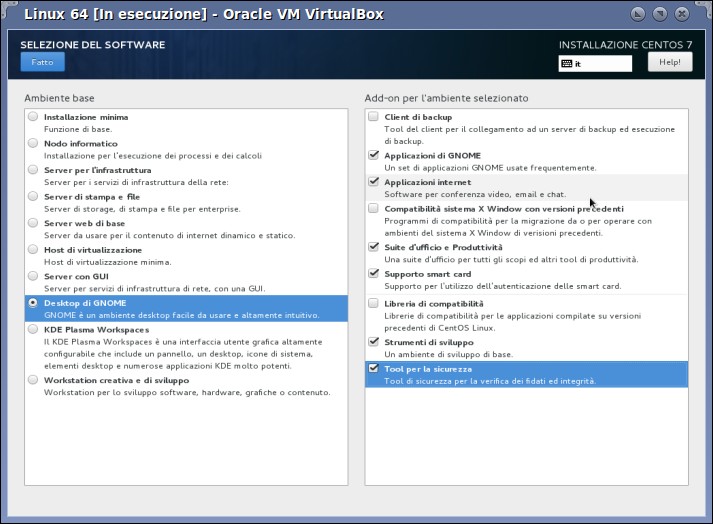
- Per installare il desktop environment e/o altro, cliccare su SELEZIONE SOFTWARE.
- Scegliere un Desktop Environment tra GNOME e KDE con eventuali software da installare.
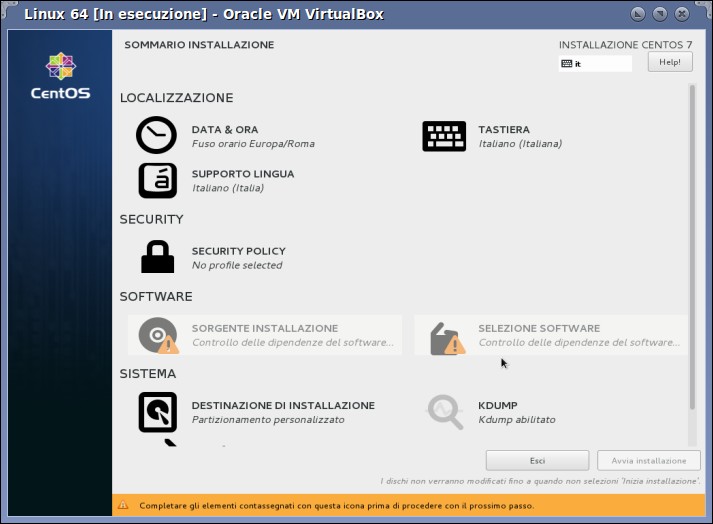
- Attendere il controllo del software e avviare l’installazione.
Passo 4 – Utente e password
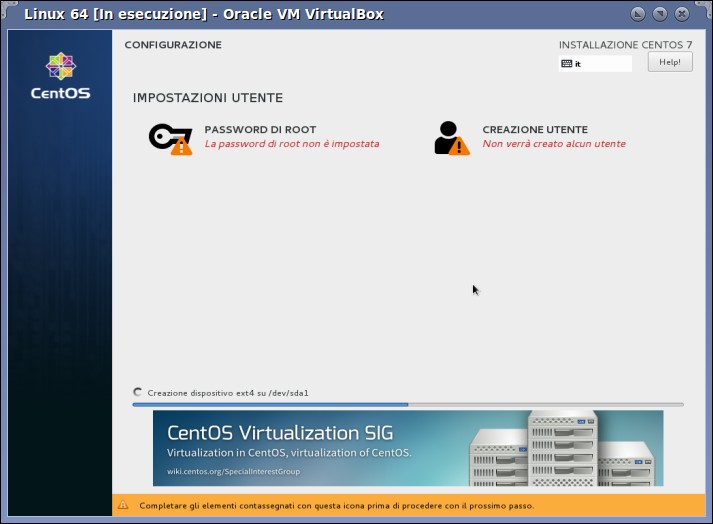
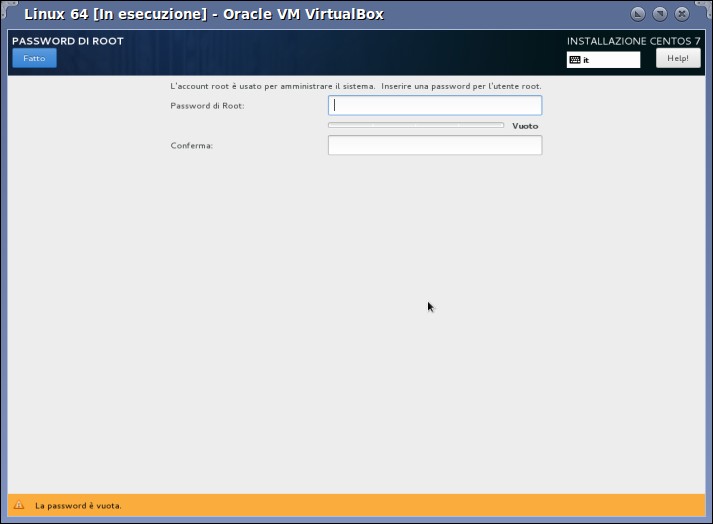
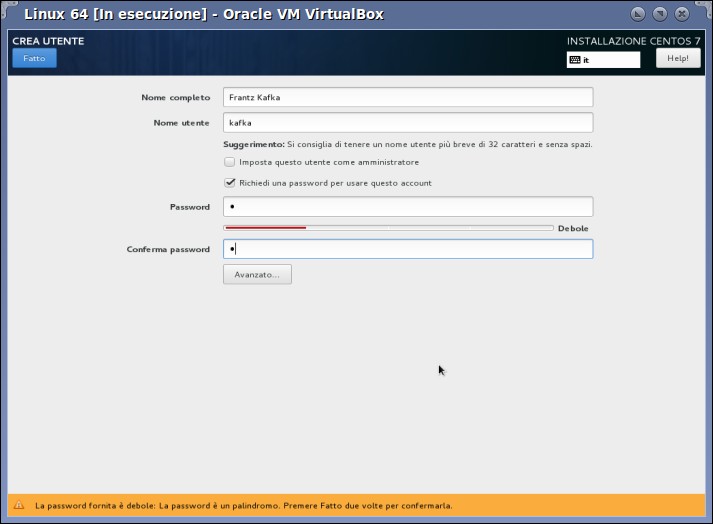
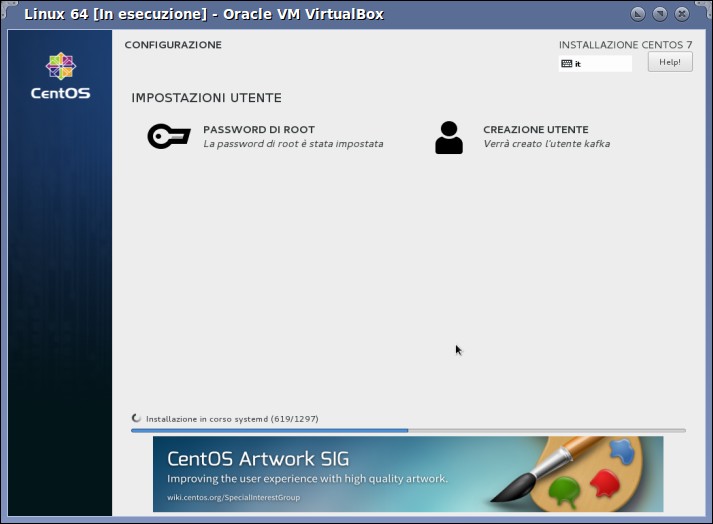
- Durante l’installazione è possibile impostare la password di root e creare un nuovo utente. *** ATTENZIONE *** E’ consigliabile eseguire le due operazioni al termine della procedura perché, in alcuni casi, quando eseguite durante l’installazione, ha portato a degli errori.
- Durante l’inserimento dell’utente si consiglia di spuntare Imposta questo utente come amministratore. Nel caso ci si dimentichi di tale opzione è possibile intervenire successivamente aggiungendo l’utente al file /etc/sudoers. La modifica sarà:
|
1 2 3 4 5 6 |
### VECCHIO FILE root ALL=(ALL) ALL ### NUOVO FILE root ALL=(ALL) ALL Nuovo_Utente ALL=(ALL) ALL |
Passo 5 – Accesso al sistema
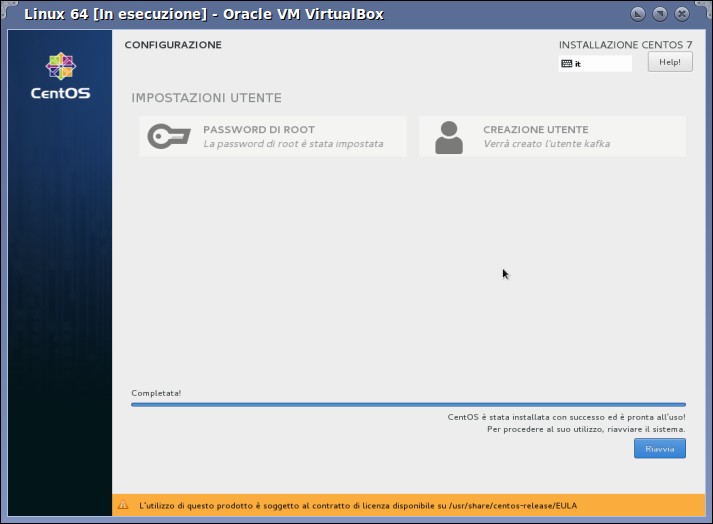
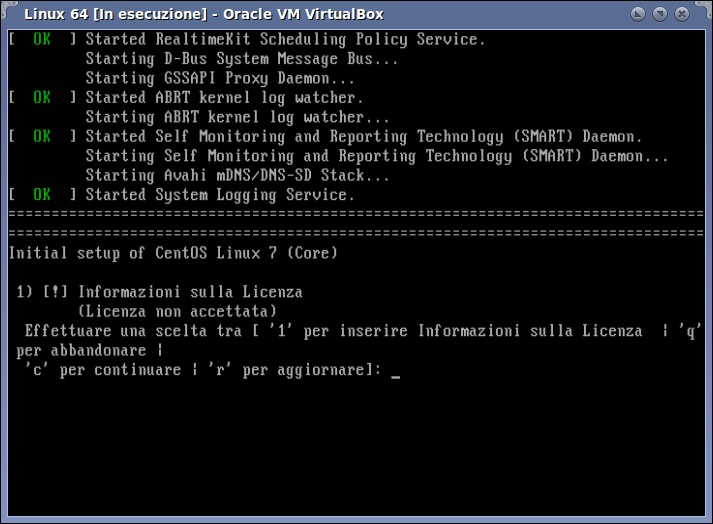
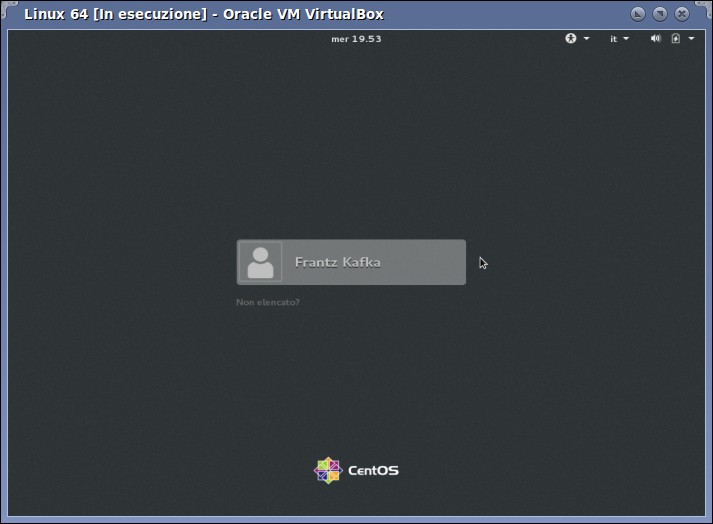
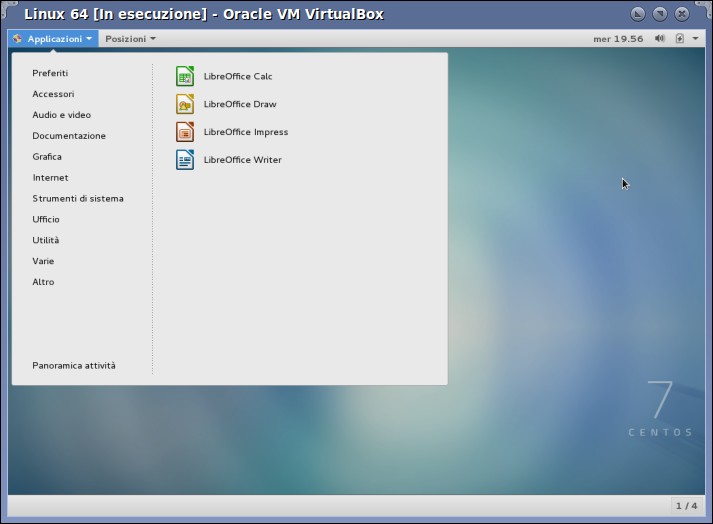
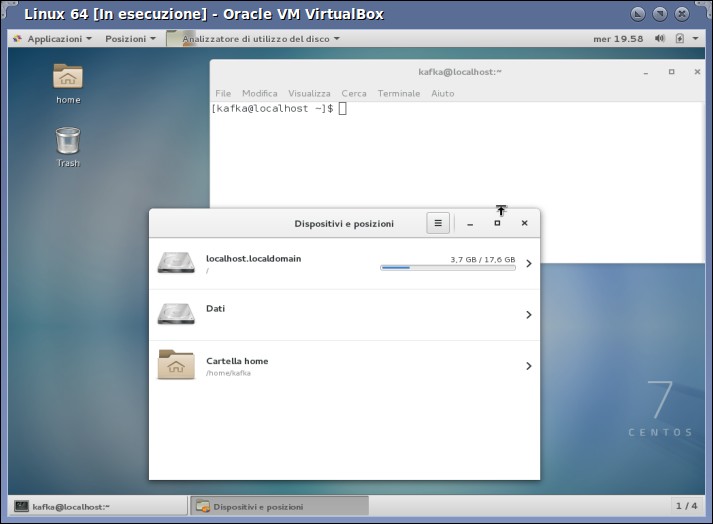
Al riavvio verrà chiesta l’accettazione della licenza. Selezionare “1” per le informazioni sulla licenza, successivamente “2” per accettare la licenza e poi “c” per continuare.
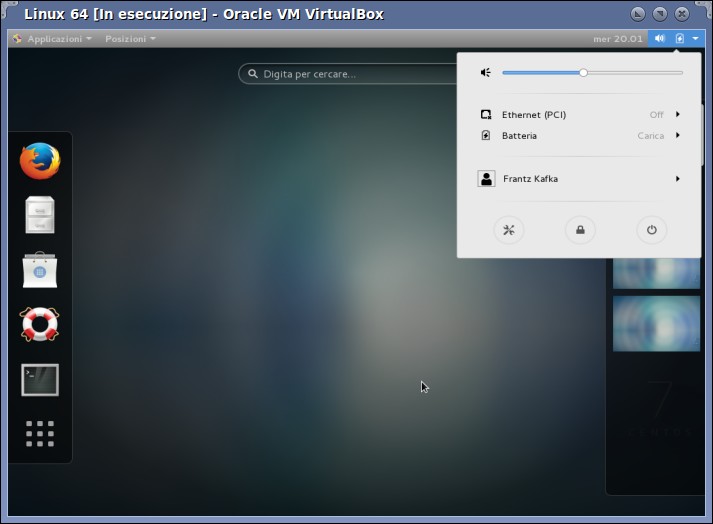
Desktop environment – Cinnamon
Prerequisiti
- CentOS 7 Installazione minima
- Repository EPEL installati:
sudo yum install epel-release
Fasi
- 01) Installare il Server Grafico:
sudo yum -y groupinstall "X Window System" - 02) Installare il Display Manager ’lightdm’:
sudo yum install lightdm - 03) Installare il Desktop Environment:
sudo yum -y install cinnamon - 04) Installare un terminale:
sudo yum install gnome-terminal. *** ATTENZIONE *** Il sistema, senza un terminale, risulta pressochè inutilizzabile. - 05) Accesso all’ambiente grafico:
sudo systemctl isolate graphical.target - 06) Impostare il sistema grafico come default:
sudo systemctl set-default graphical.target,sudo rm '/etc/systemd/system/default.target',sudo ln -s '/usr/lib/systemd/system/graphical.target''/etc/systemd/system/default.target' - 07) Eventuale modifica al CSS:
sudo gedit /usr/share/cinnamon/theme/cinnamon.css
Altri Desktop environment
- MATE:
sudo yum groupinstall "MATE Desktop" - XFCE:
sudo yum groupinstall xfce - KDE:
sudo yum groupsinstall "KDE Plasma Workspaces"
Ringraziamenti
- Install the Cinnamon desktop environment on CentOS 7
- Install Cinnamon, LightDM to CentOS 7 Minimal Install
- How to install Desktop Environments on CentOS 7
Repository
Repository standard abilitati
- base
- updates
- extras
Repository da abilitare
- EPEL (Extra Packages for Enterprise Linux):
sudo yum install epel-release - ELRepo:
sudo rpm --import https://www.elrepo.org/RPM-GPG-KEY-elrepo.org,sudo rpm -Uvh http://www.elrepo.org/elrepo-release-7.0-2.el7.elrepo.noarch.rpm,
RPMforgesudo yum install http://pkgs.repoforge.org/rpmforge-release/rpmforge-release-0.5.3-1.el7.rf.x86_64.rpm - NUX-DEXTOP:
sudo yum install http://li.nux.ro/download/nux/dextop/el7/x86_64/nux-dextop-release-0-5.el7
Gestione dei repository
- Lista completa dei repository: Wiki.Centos.Org
- I file dei repository si trovano all’interno della cartella /etc/yum.repos.d
- DISABILITARE un repository: modificare la voce enabled=1 con enabled=0 all’interno del file di repository
- RIMUOVERE un repository: eliminare il file dalla cartella /etc/yum.repos.d
- E’ buona norma svuotare la cache ad ogni modifica della lista dei repository:
yum clean all
Ringraziamenti
Display manager
Controllo abilitazione DM
sudo systemctl status {NOME_DM}.service
Tra le parentsi graffe è possibile inserire più DM separati da virgole
mask/unmask
Mask DM da disabilitare ed eventuale unmask del DM da abilitare
sudo systemctl mask NOME_DM.service
sudo systemctl unmask NOME_DM.service
Abilitazione/Disabilitazione
sudo systemctl --force enable NOME_DM
sudo systemctl --force disable NOME_DM